Openclaw(小龙虾)本地一键部署安装教程保姆级(Windows操作系统安装)
一、OpenClaw是什么
OpenClaw(曾用名:Clawdbot、Moltbot),核心使用TypeScript编写, 一款可以部署在个人电脑上的AI代理,采用“龙虾”图标设计,slogan是“The AI that actually does things”,由程序员彼得·斯坦伯格开发。
OpenClaw的核心架构由Gateway(网关)、Agent(智能体)、Skills(技能)和Memory(记忆)构成。其兼容多种操作系统(包括macOS、Windows、Linux等)。用户可通过WhatsApp、Slack等即时通讯工具作为交互界面与系统对接。 当OpenClaw部署在本地电脑,并获得相应权限后,它可以直接访问系统。 通过部署多台电脑和多个智能体,其可以实现自动化处理邮件、阅读文档、编写代码、发布社交媒体内容等工作。OpenClaw爆火后,腾讯云、阿里云、京东云、火山引擎、百度智能云等相继宣布上线OpenClaw云端极简部署及全套云服务,用户可一键完成安装。
2026年2月,OpenClaw创始人加入OpenAI,OpenClaw以基金会形式作为开源项目存续。
二、安装运行环境(Node.js与Git)
本教程以Windows 11操作系统为例,至于电脑配置这里就不作过多的介绍。
1)安装Node.js
第一步:电脑浏览器打开https://nodejs.org/zh-cn/download,会直接显示Windows版本下载,要求Node.js版本号>22以上就可以,如下图:
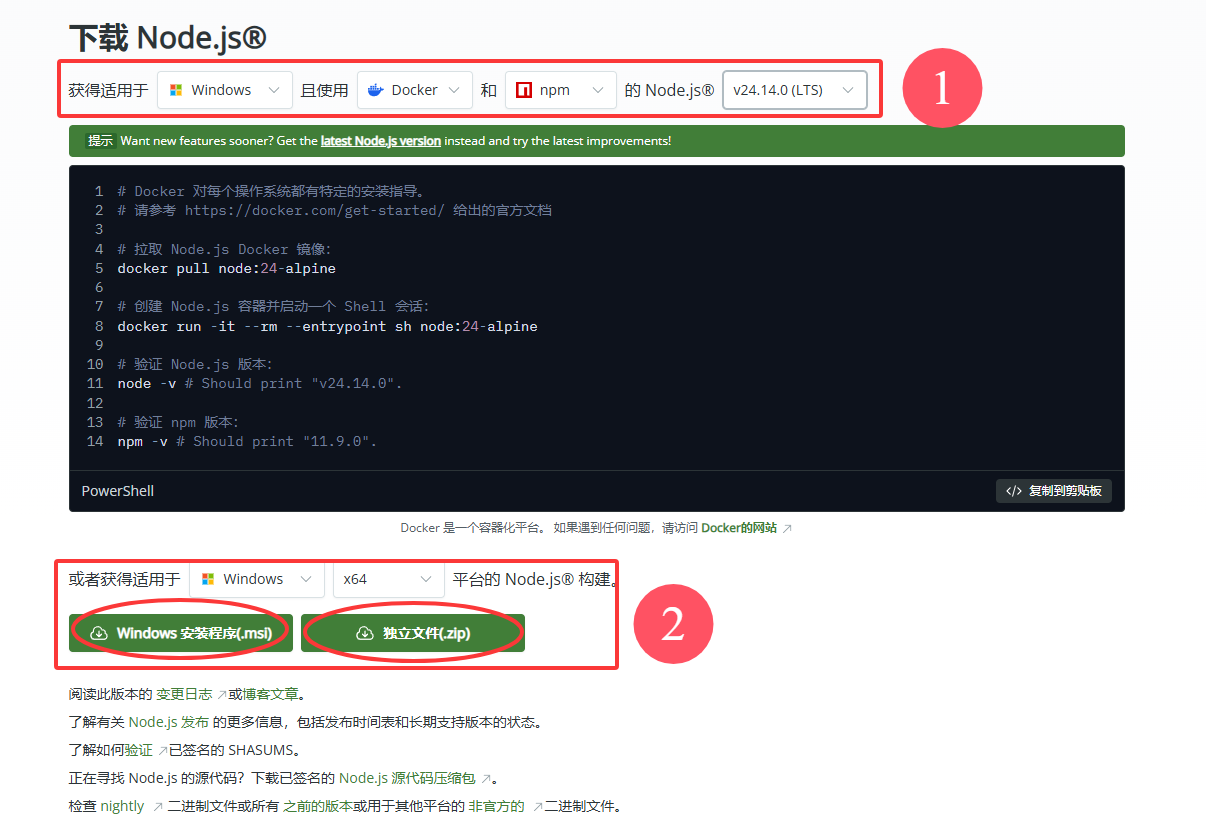
图中①的安装步骤不在这里介绍, 我们主要讲解图中②下载的文件来进行安装,点击:Windows安装程序(.msi)下载文件到本地
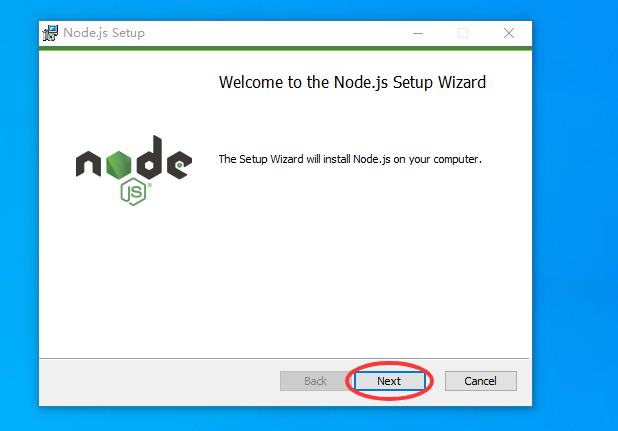
第二步:双击文件安装,一直点击“Next”安装即可安装成功,如下图:
2)安装Git
第一步:电脑浏览器打开https://git-scm.com/install/windows,按如下图所示进行下载
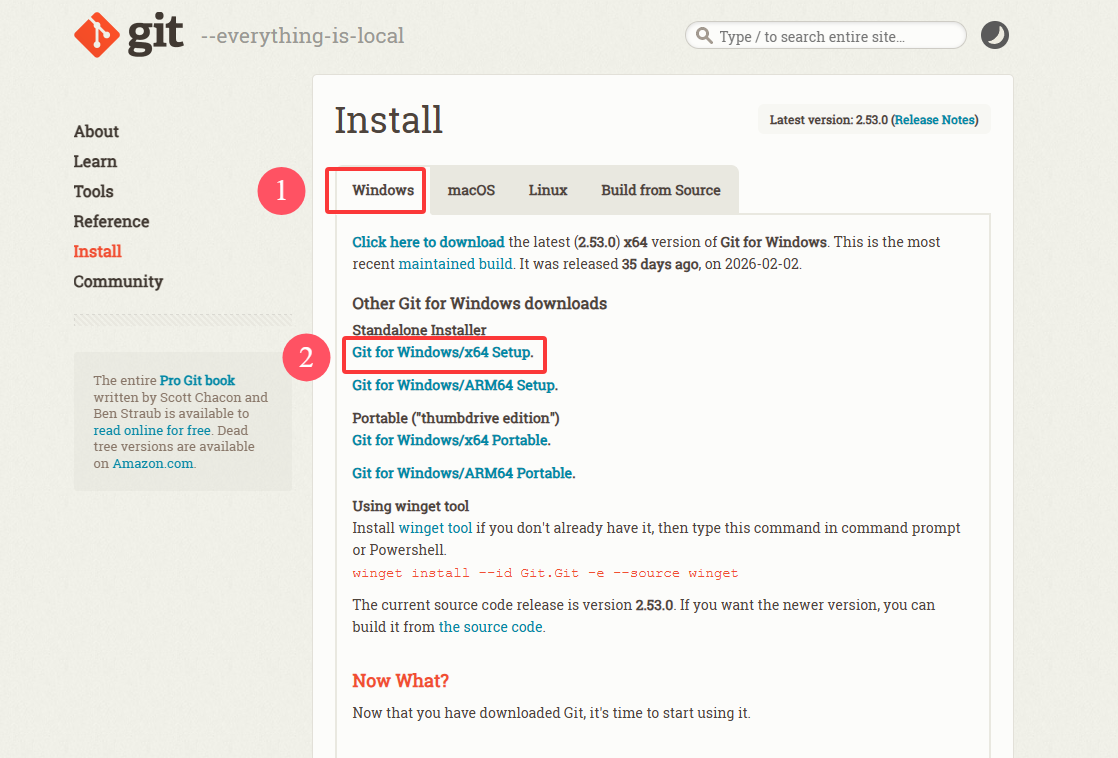
下载的过程可能会有点慢,耐心等待,如果下载失败了,可尝试重试下载,直到安装包下载完成。
第二步:双击进行安装,按默认“Next”点击安装即可下去,如下图:
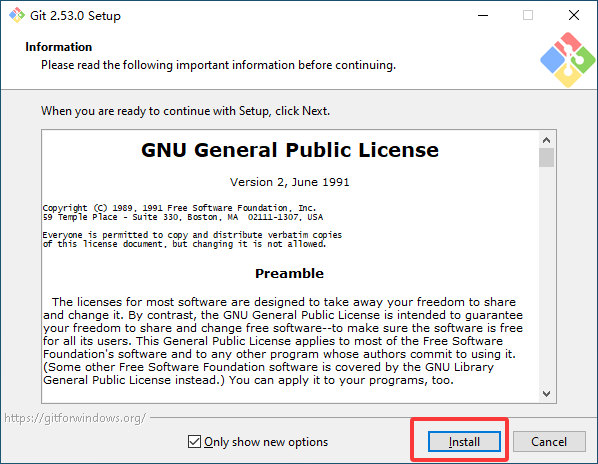
安装完成后需要验证Node.js与Git安装是否成功以及版本号
Windows桌面底部左下角,找到搜索框或是放大镜图标,然后按下图中1-2-3所示打开命令提示符窗口
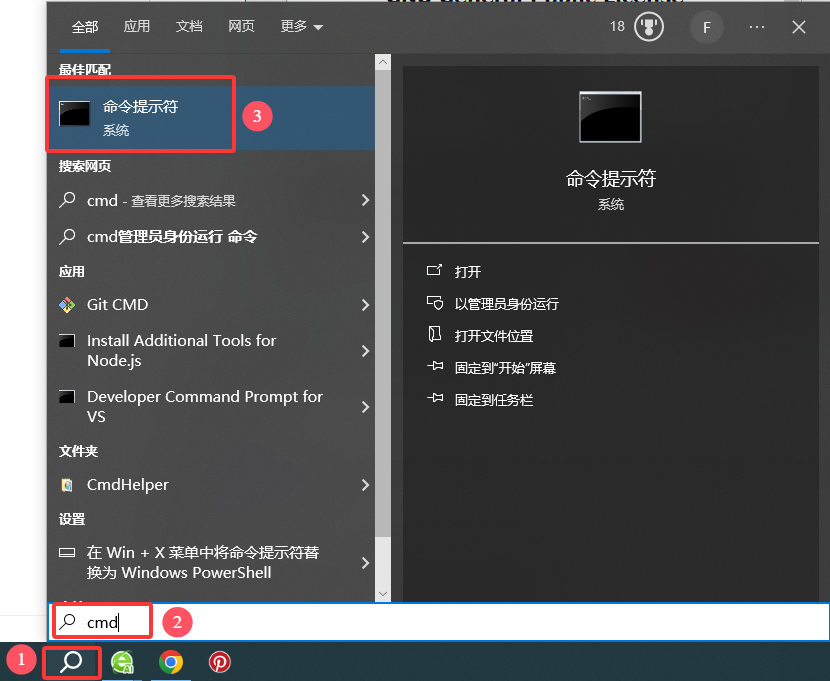
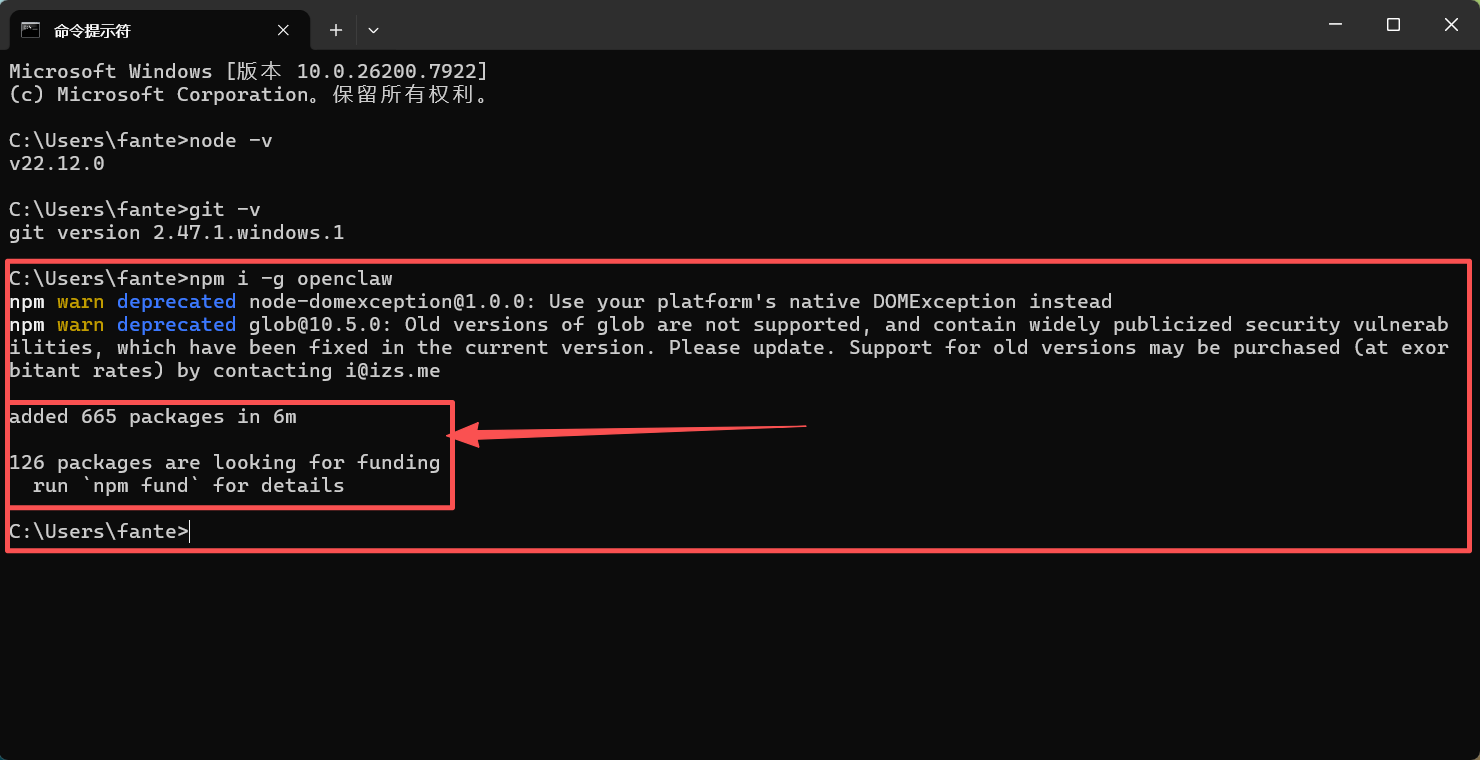
在窗口中输入以下命令:node -v 回车如下图,代表安装成功,以及版本号大于22以上即可

在窗口中接着输入以下命令:git -v 回车如下图,代表安装成功
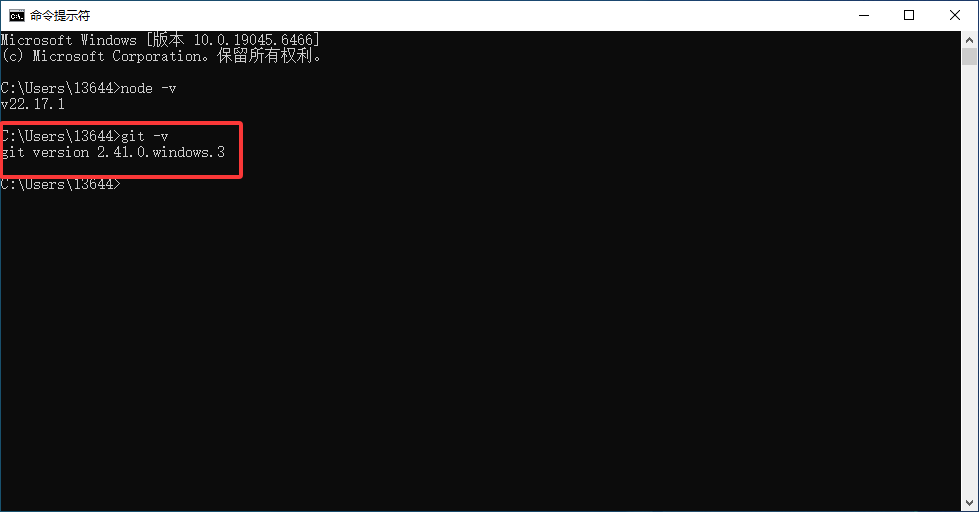
Node.js与Git运行环境已经安装完成,接下进行下一步的安装。
三、安装OpenClaw
第一步:电脑浏览器打开https://openclaw.ai/,往下滑动,在QuickStart里面,点击“npm”,就可以看到安装命令,如下图:
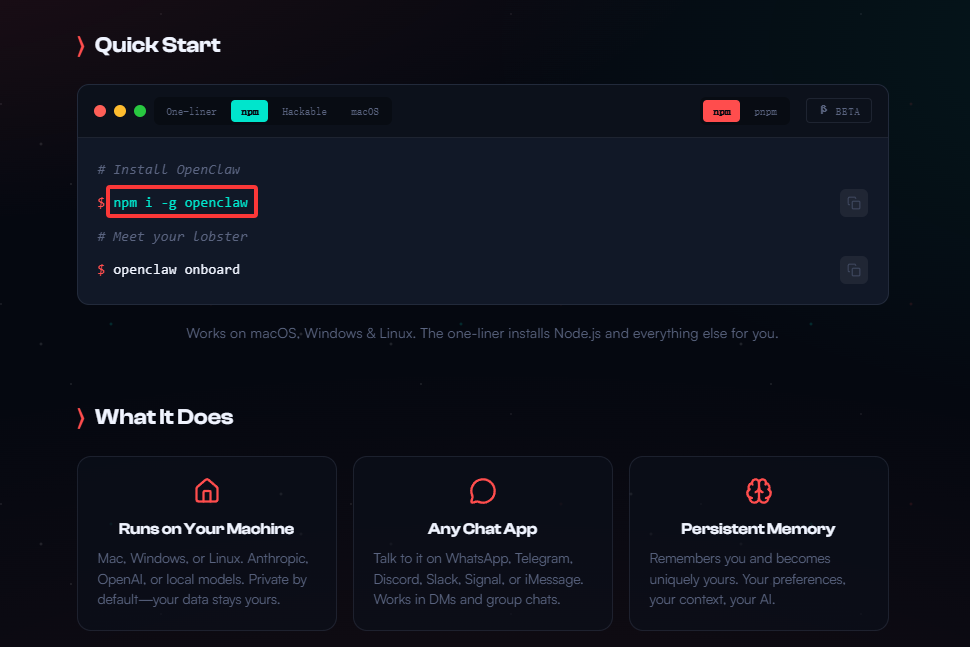
第二步:在命令提示符窗口中输入命令:npm i -g openclaw 回车,请耐心等待,在安装过程中界面可能会出现2-5分钟无变化的情况(其实有一个|一直在转圈),请不要急,请继续等待一下,安装过程可能要5-10分钟,看到如下图所示,说明安装已经成功了,如图:
四、配置OpenClaw
第一步:安装完OpenClaw后,在当前的命令提示符窗口,输入以下命令:openclaw onboard 回车,启动OpenClaw的配置向导,如下图
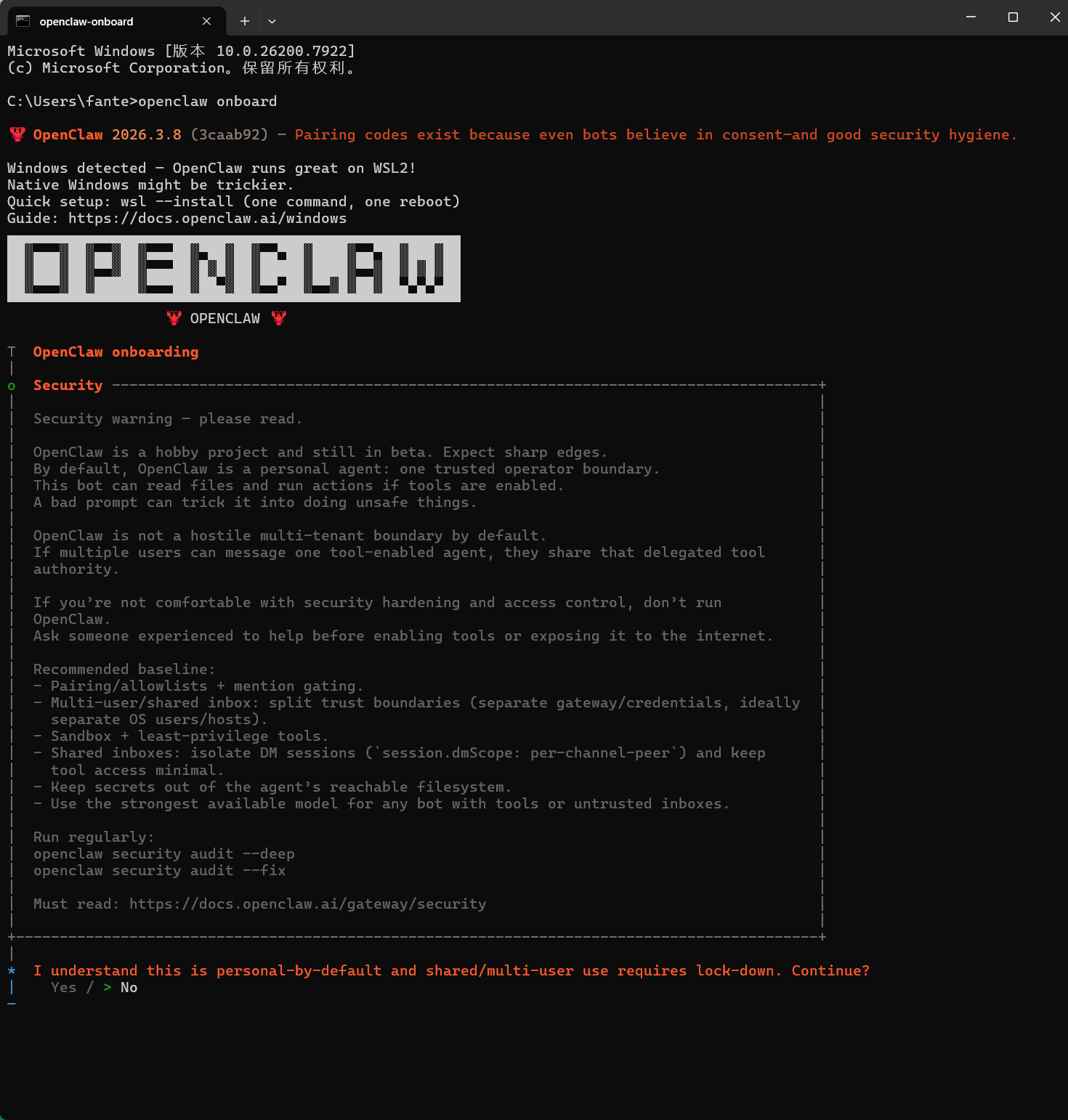
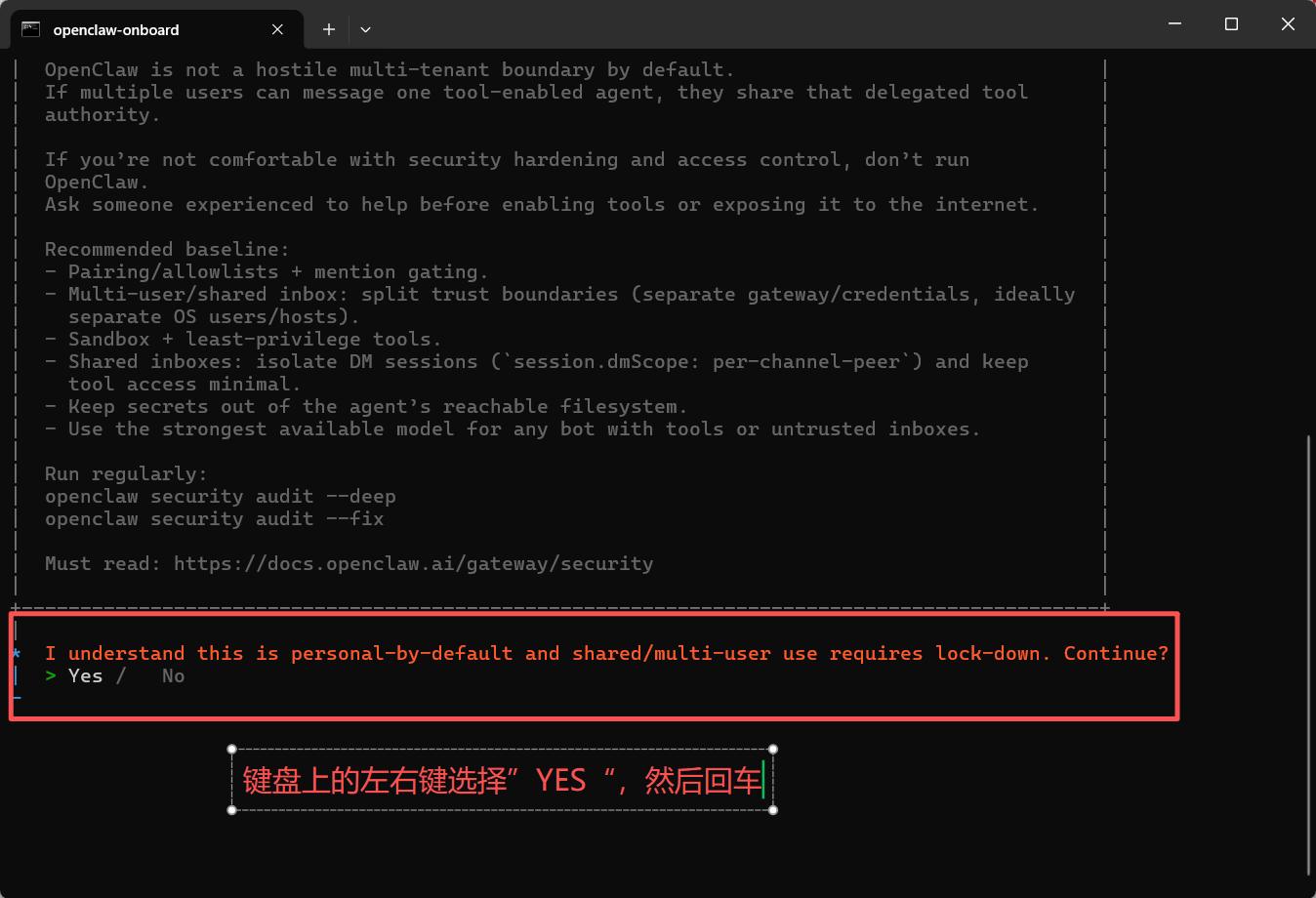
第二步:使用键盘上的左右方向键来进行操作,选择“YES“,然后回车键确认进入下一步,如下图:
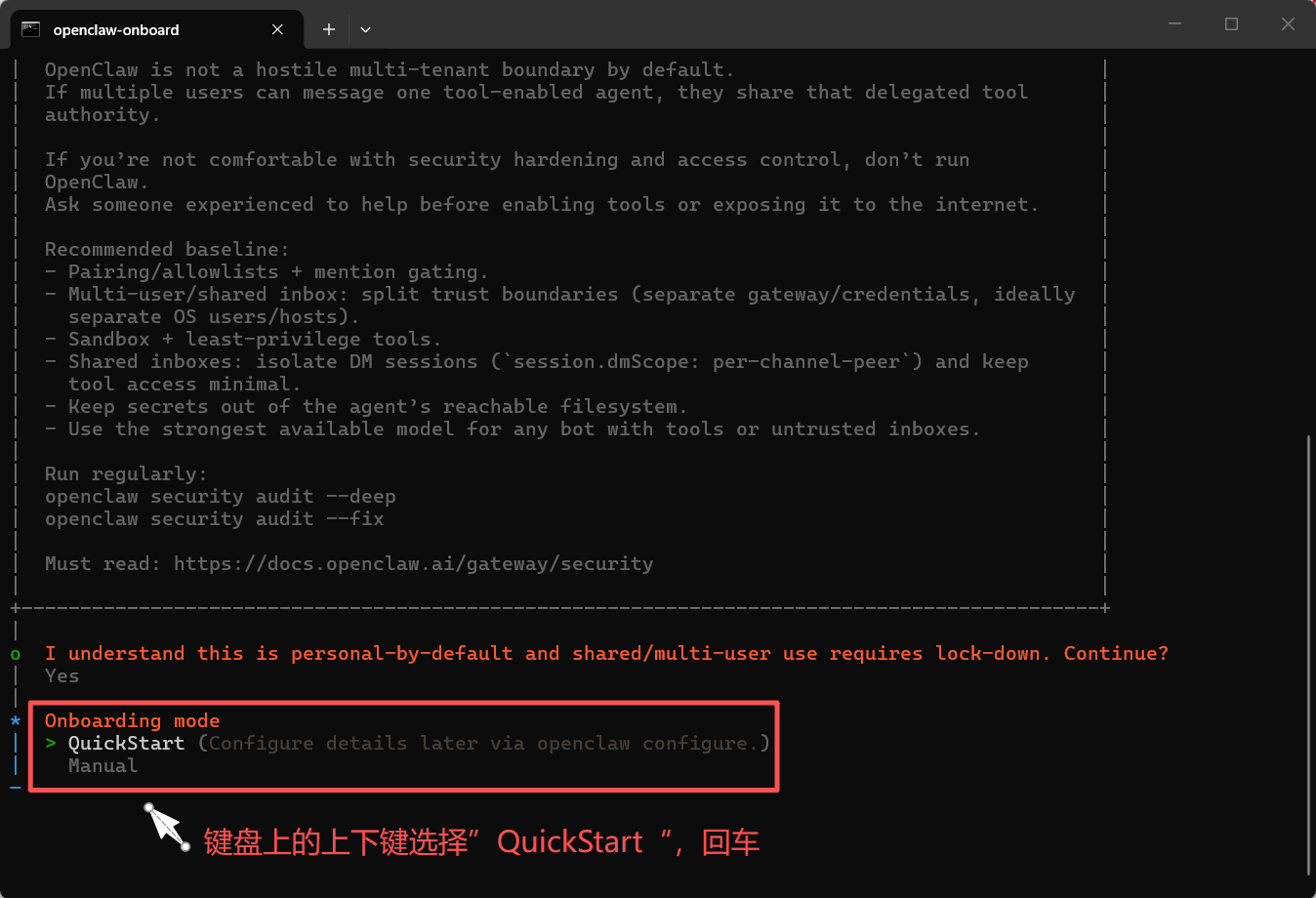
第三步:使用键盘上的上下方向键来进行操作,选择第一个”QuickStart“,继续回车进行下一步,如图:
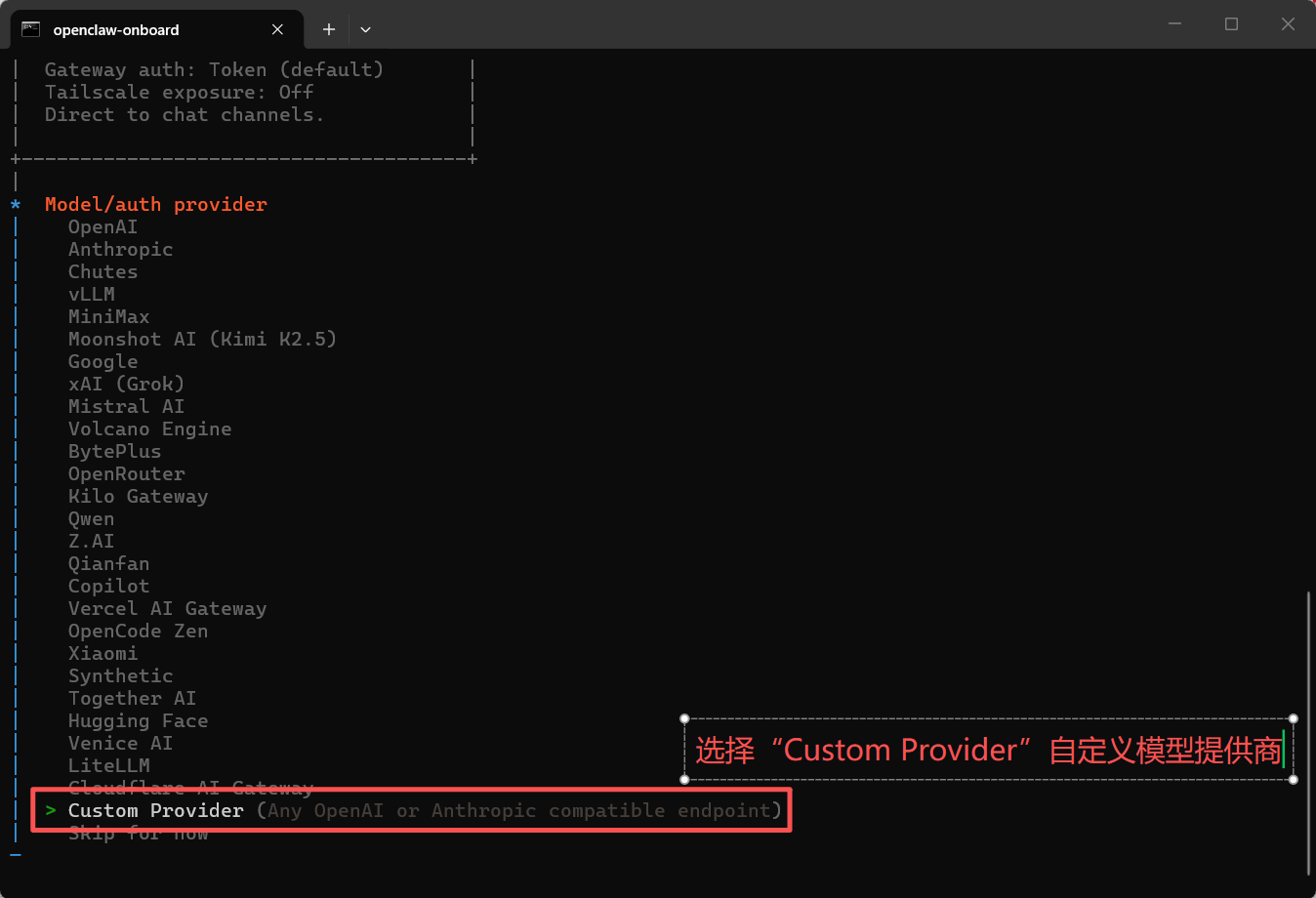
第四步:使用键盘上的向下键往下,一直滚动到”Custom Provider”,再回车确认,这里选择自定认模型提供商的意思,如下图:
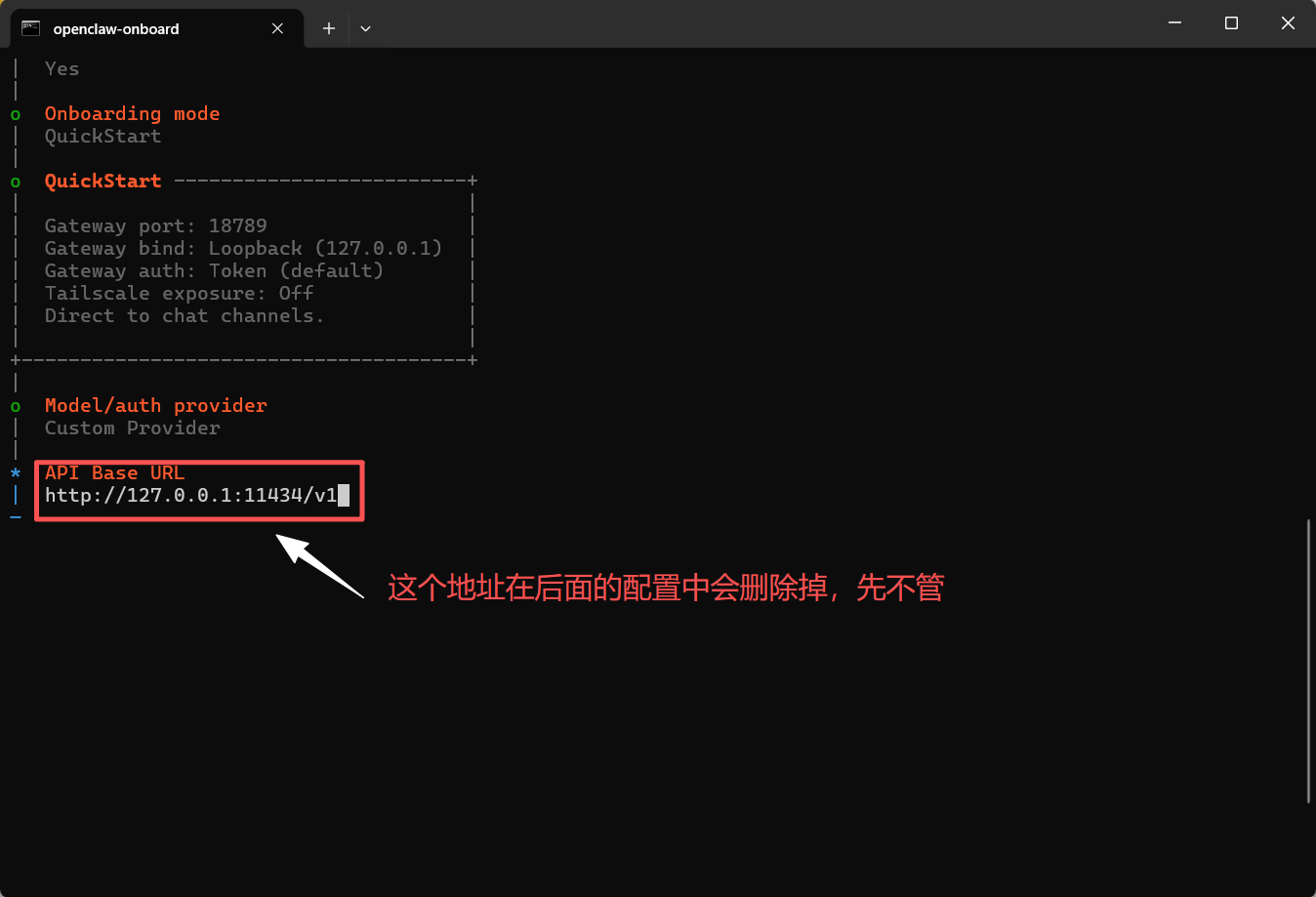
第五步:如果你有上述列表中其它模型提供商的API信息,比如Qianfan、Qwen、Z.AI、Google,可以选择你有的,我这里主要讲解配置大语言模型的API信息。这里推荐阿里云的Coding Plan(编程计划)套餐。
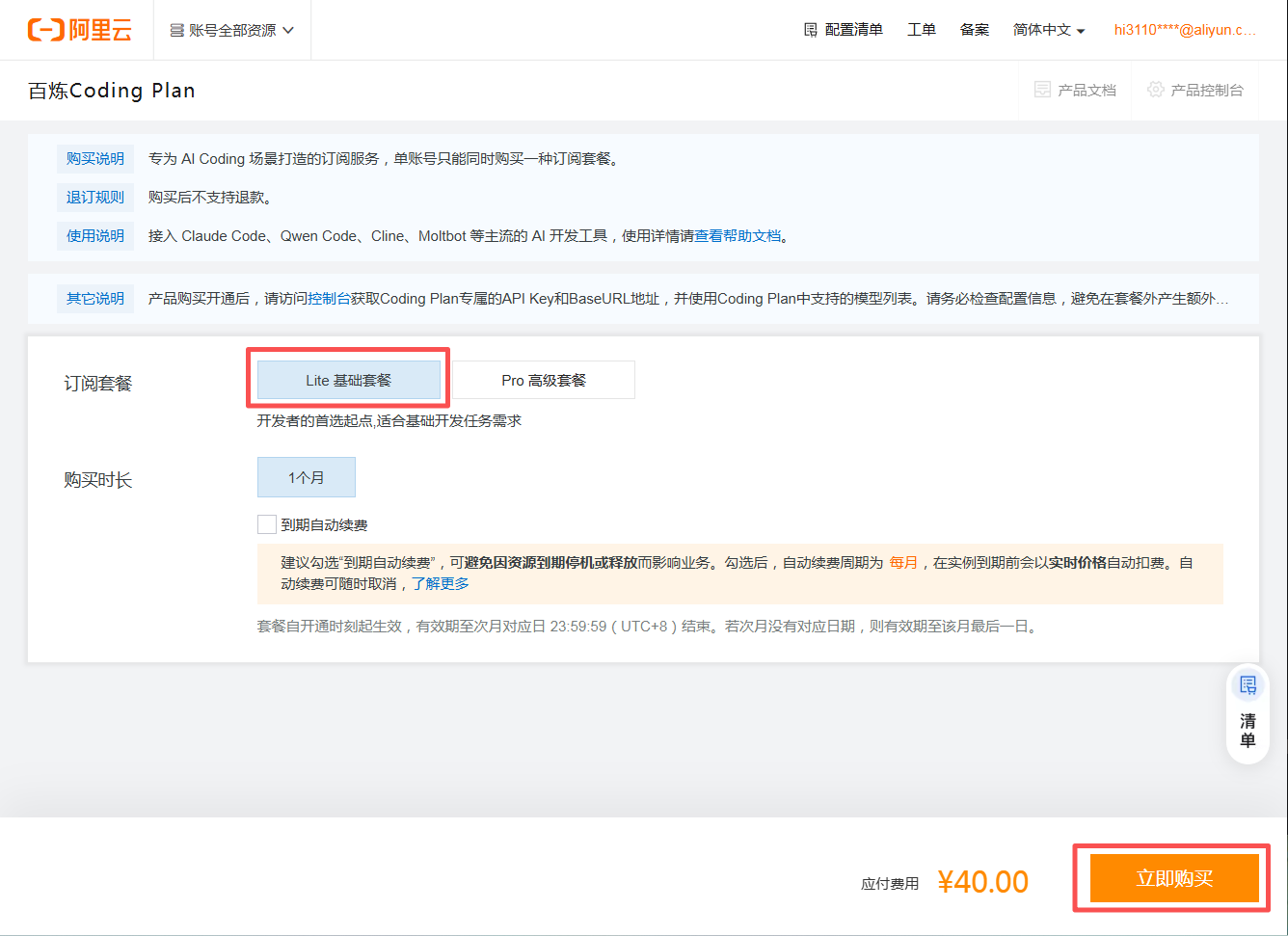
首次订阅可抢7.9元的Lite套餐(原价40元/月,抢购有时间限制),主流的模型好多都可以用,电脑浏览器打开阿里云的官网:https://www.aliyun.com,也可直接进入阿里云百炼Coding Plan活动页https://www.aliyun.com/benefit/scene/codingplan,如下图:

第六步:抢购成功后,开通Lite版套餐,如下图:
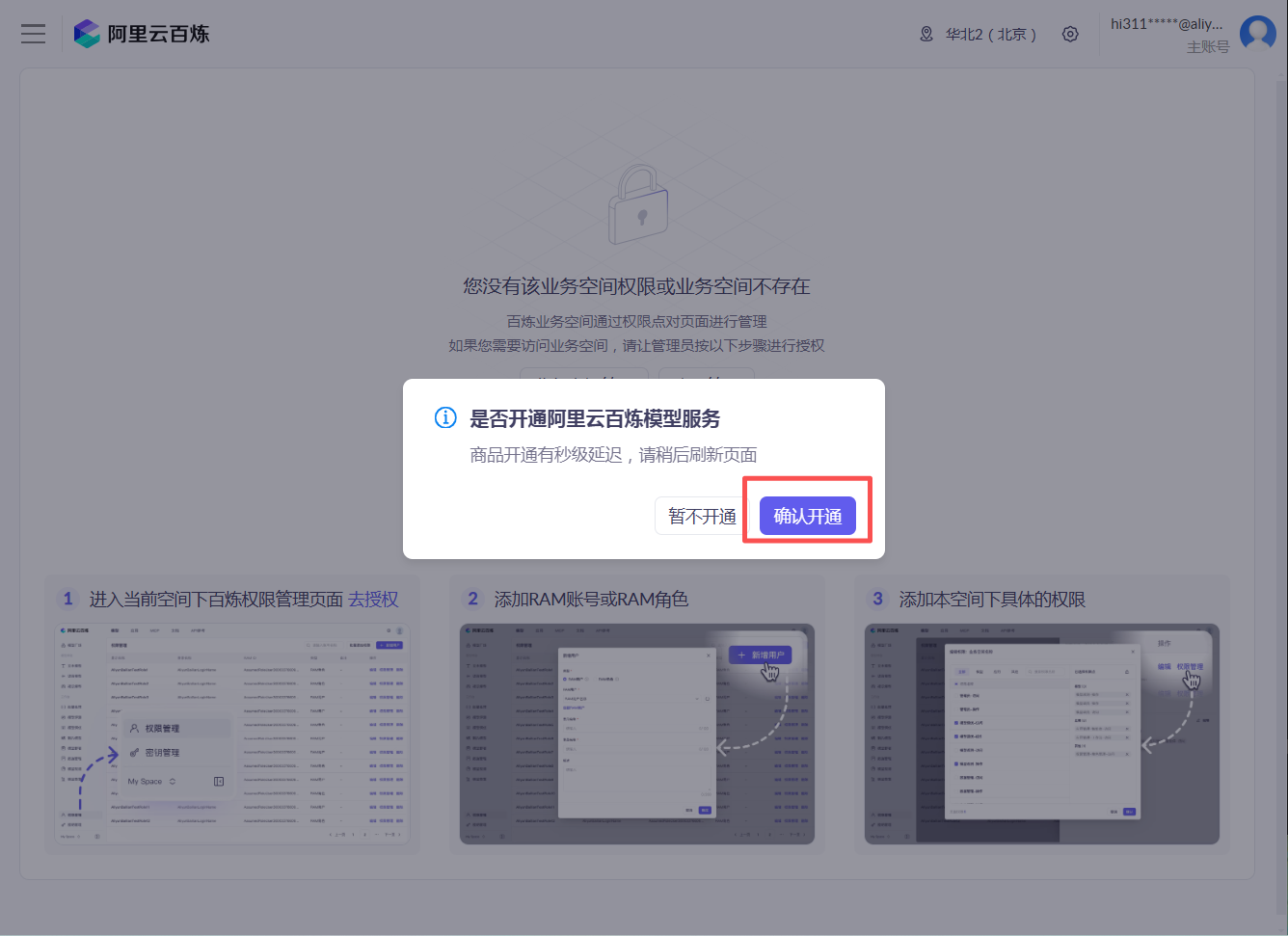
进入阿里云百炼平台https://bailian.console.aliyun.com/,如下图:
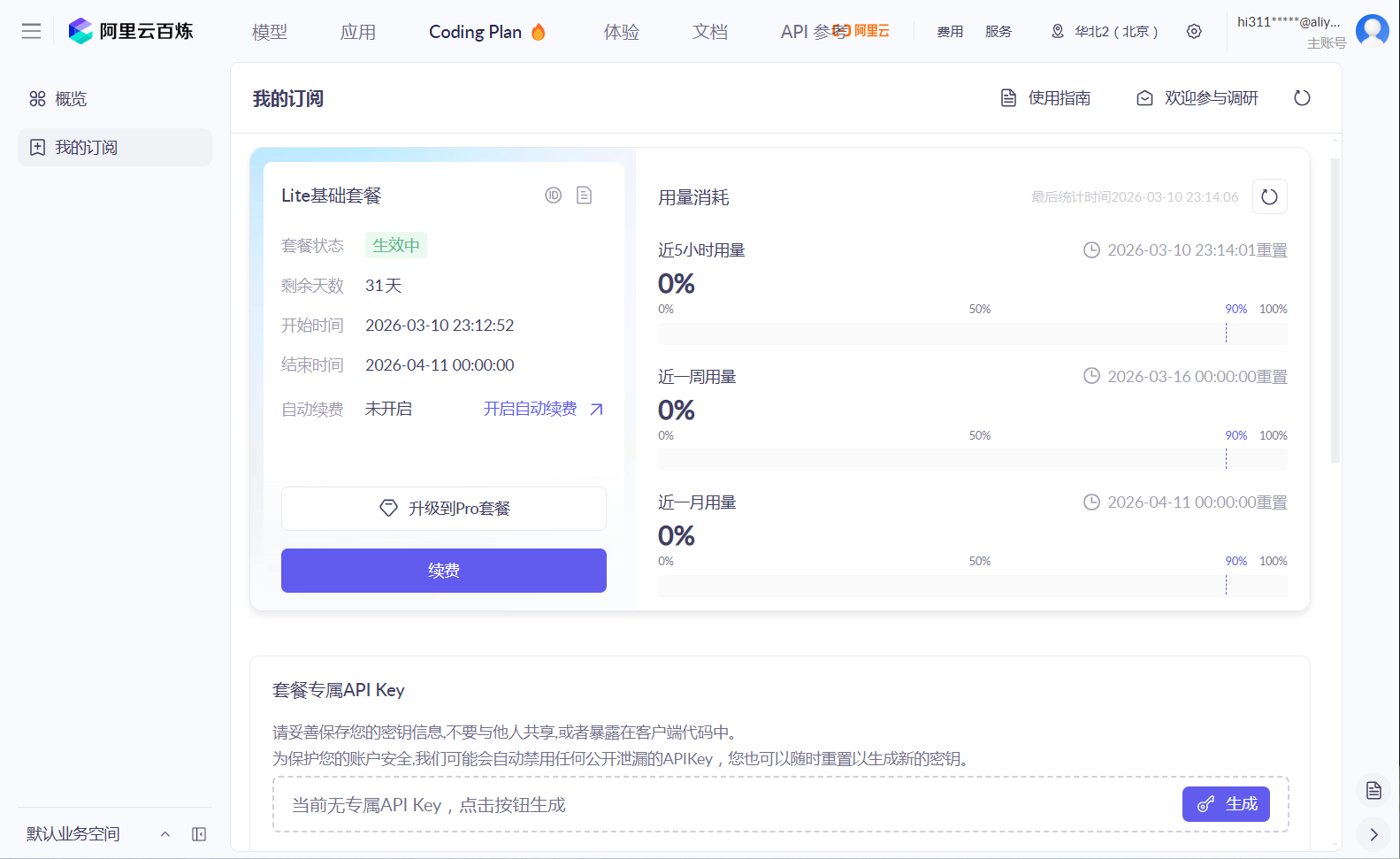
点击生成,生成API Key,以及套餐专属Base URL,这两个内容在下面会用到,如图:
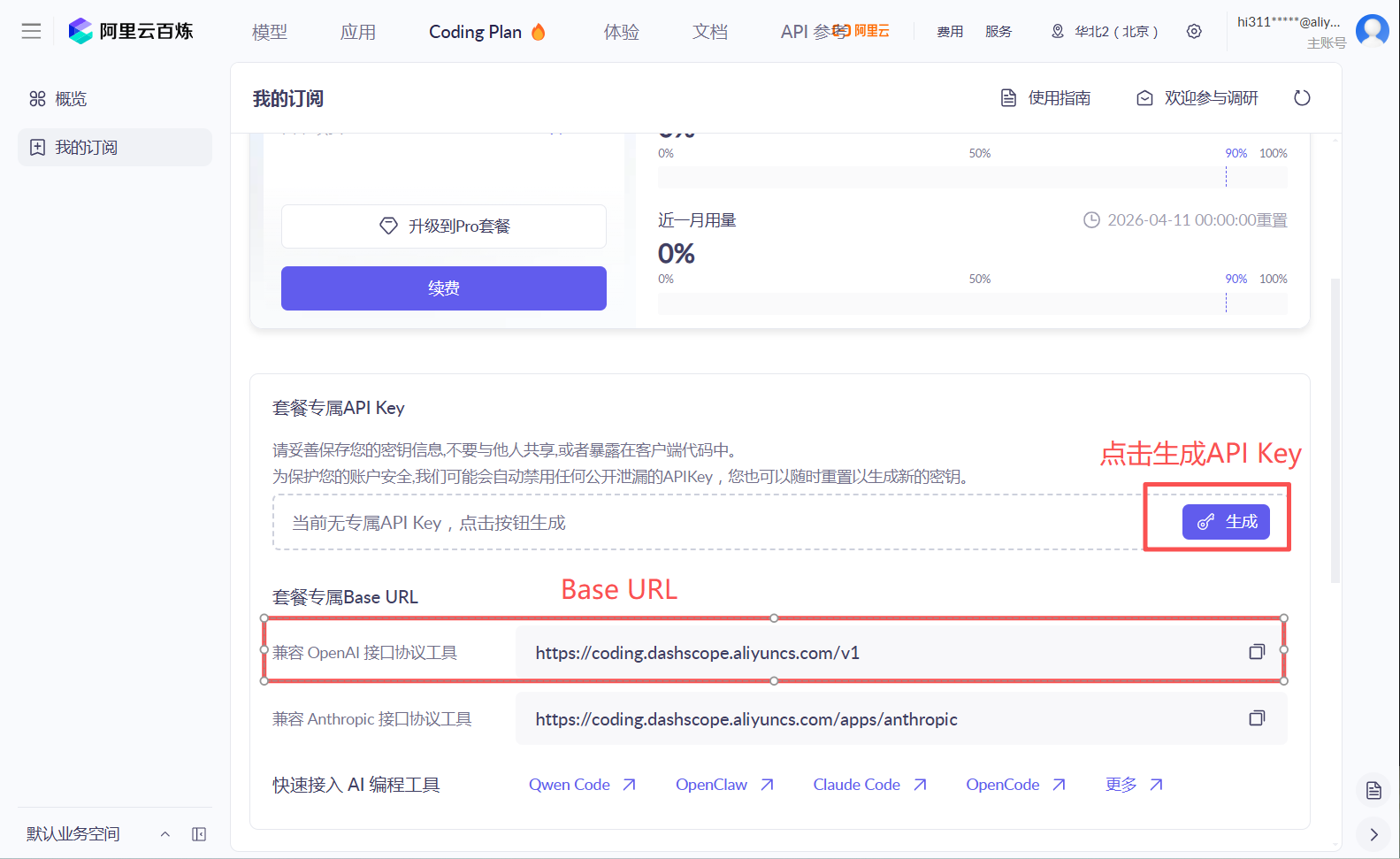

兼容OpenAI接口协议工具的地址:https://coding.dashscope.aliyuncs.com/v1,复制这个链接后,接着回到命令提示符工具操作
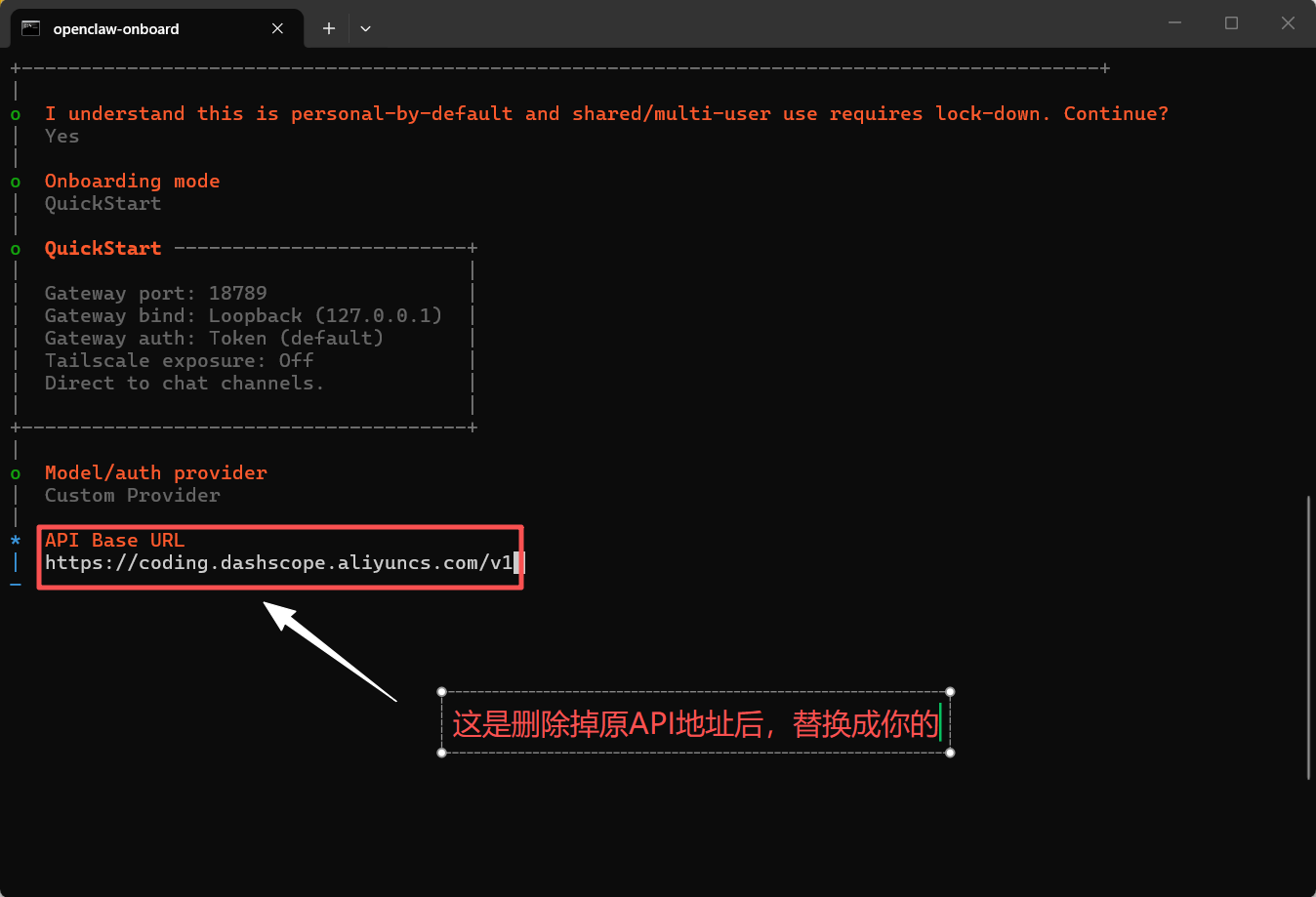
第七步:命令提示符窗口中删除掉原API Key,替换成你自己的,如下图:
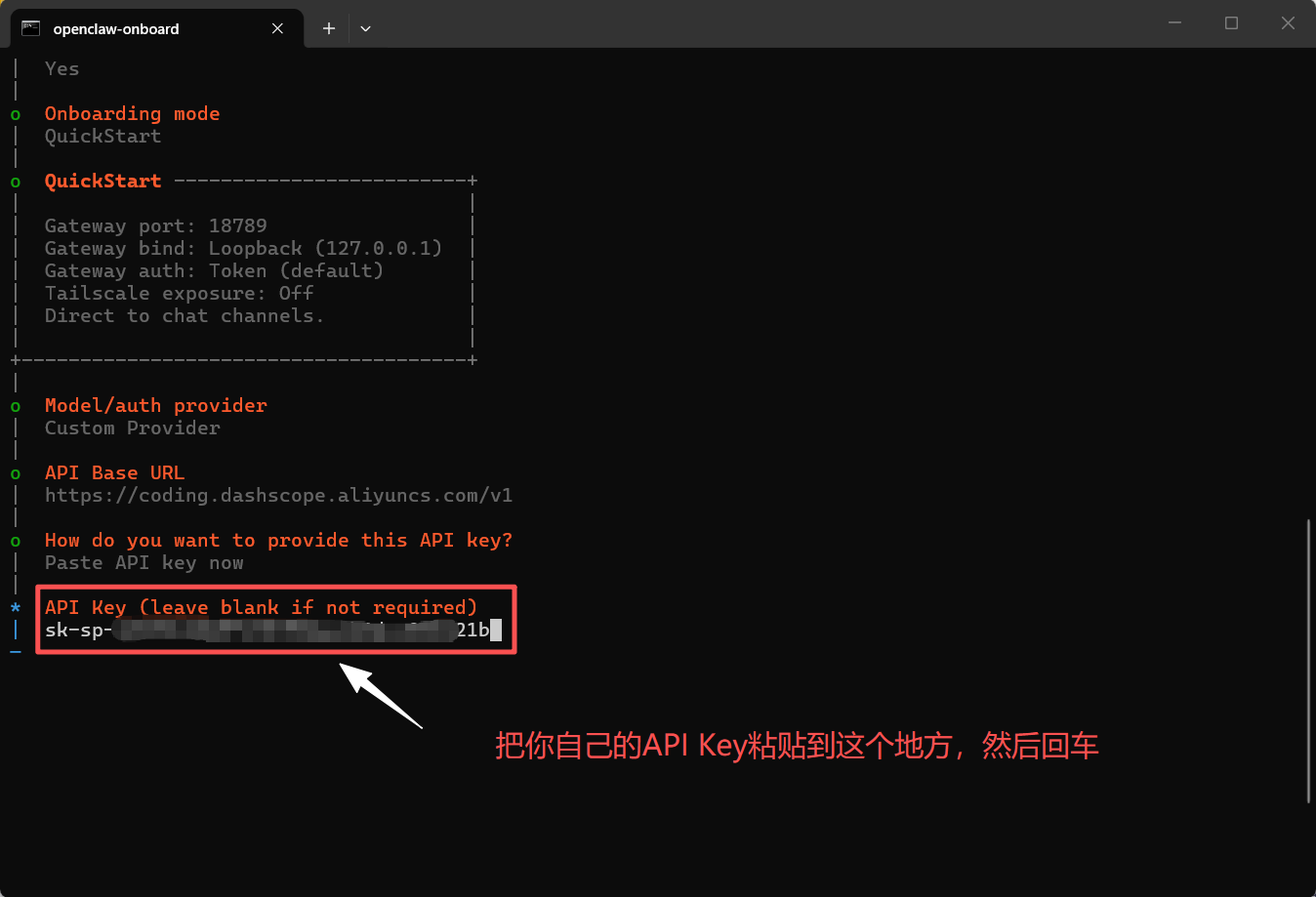
第八步:回车后,接下来使用键盘的上下键,选择“Paste API Key now”回车,然后输入API Key,复制一下前面生成的API Key,粘贴到这里,如图:
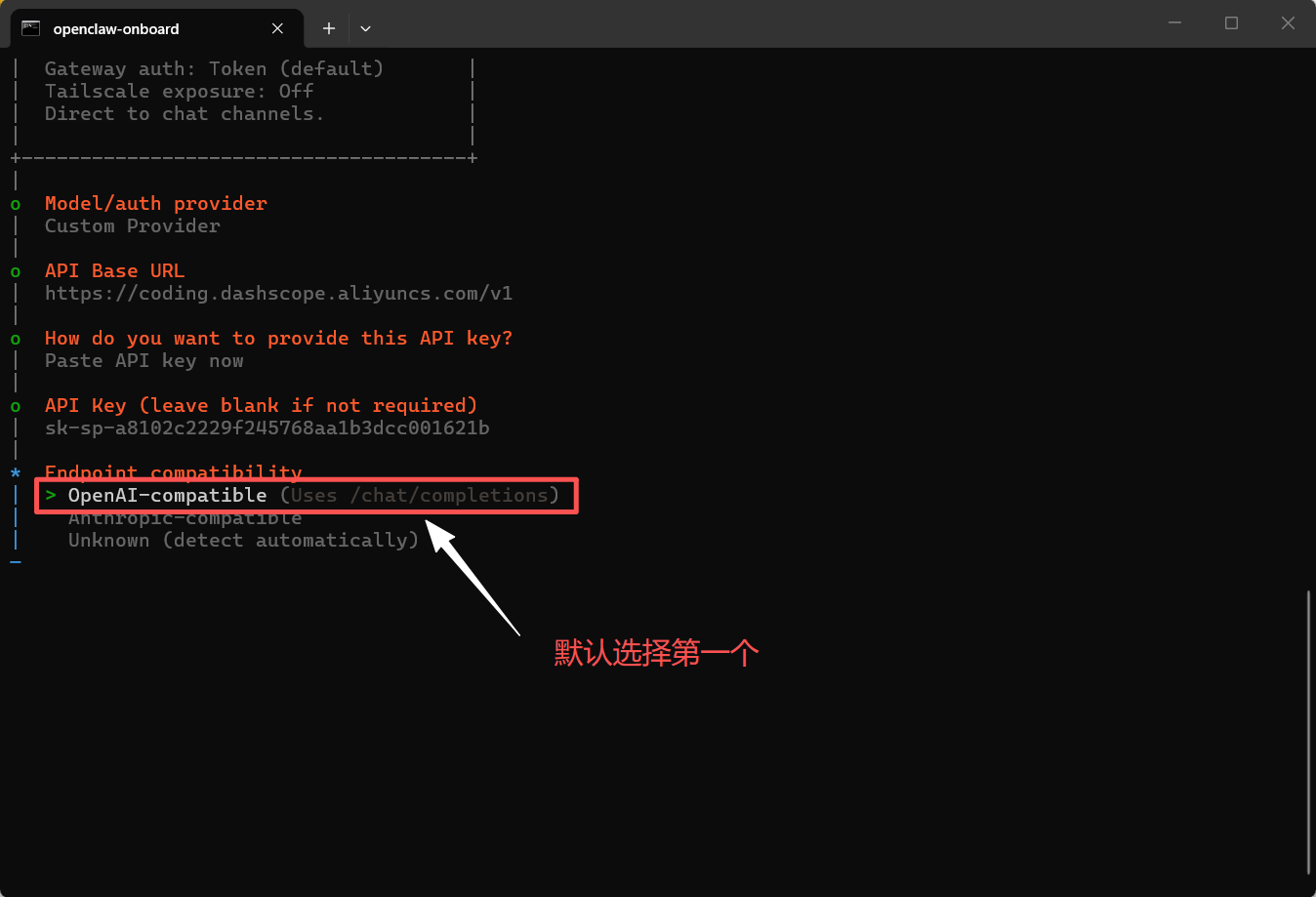
第九步:回车后,接下来使用键盘上的上下方向键选择端点的兼容协议,默认选择第一个OpenAI即可,我上面的教程输入的API Base URL地址也是OpenAI兼容协议,如图:
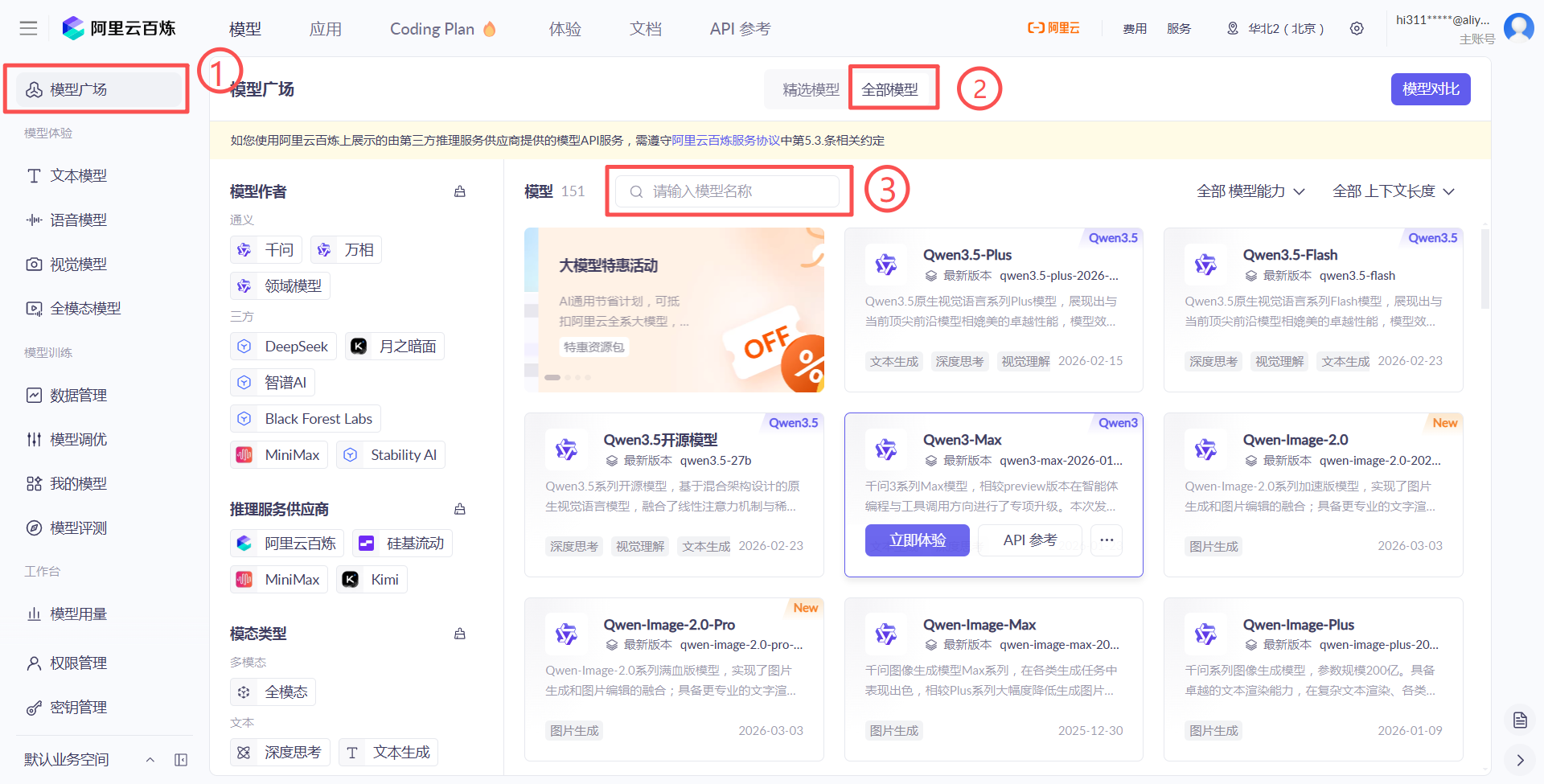
第十步:回车确认后,接下来需要输入Model ID(模型ID),回到阿里云的百炼控制台,如图:
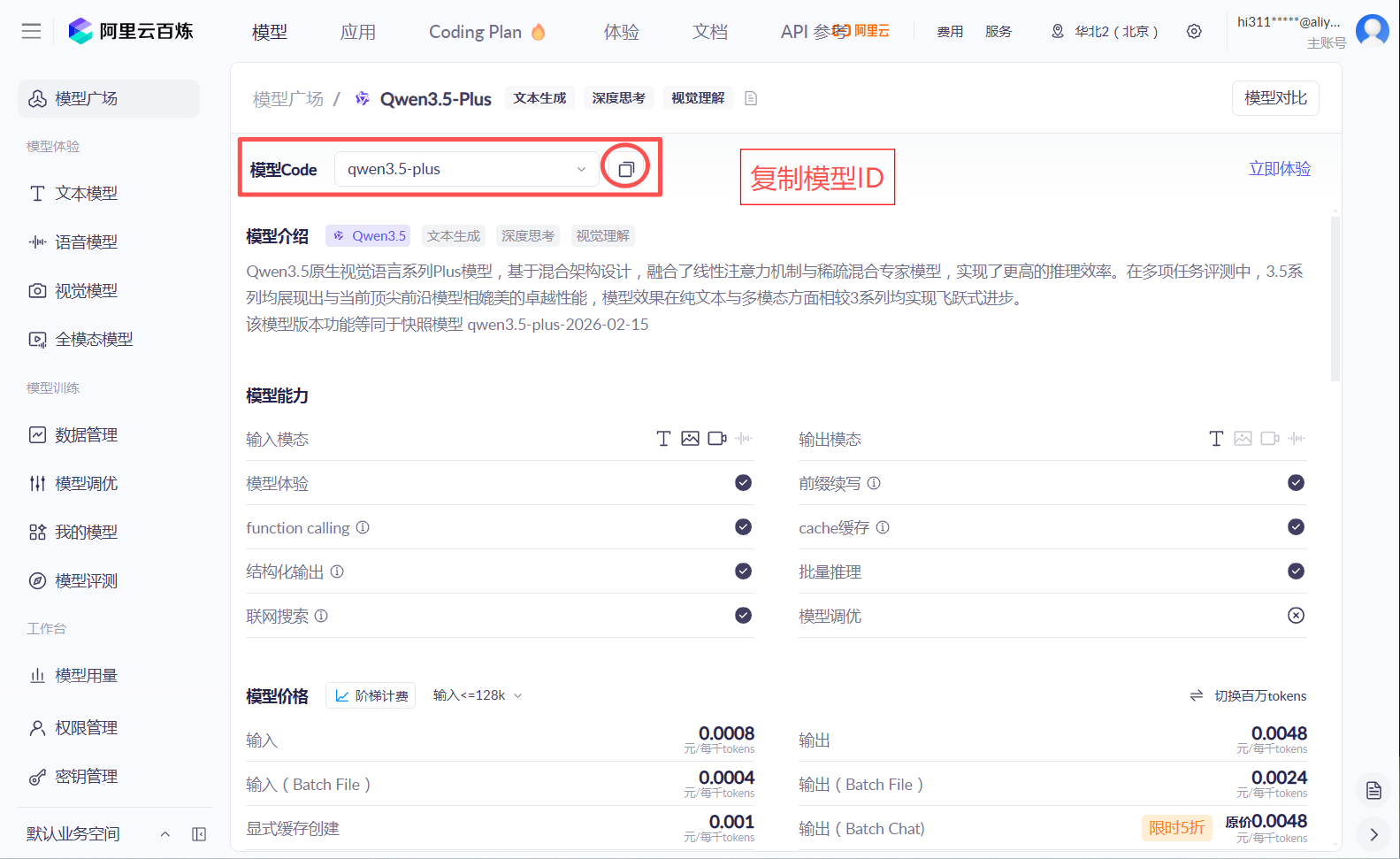
第十一步:找到一个你需要的模型,点击进去后,如下图,复制模型ID
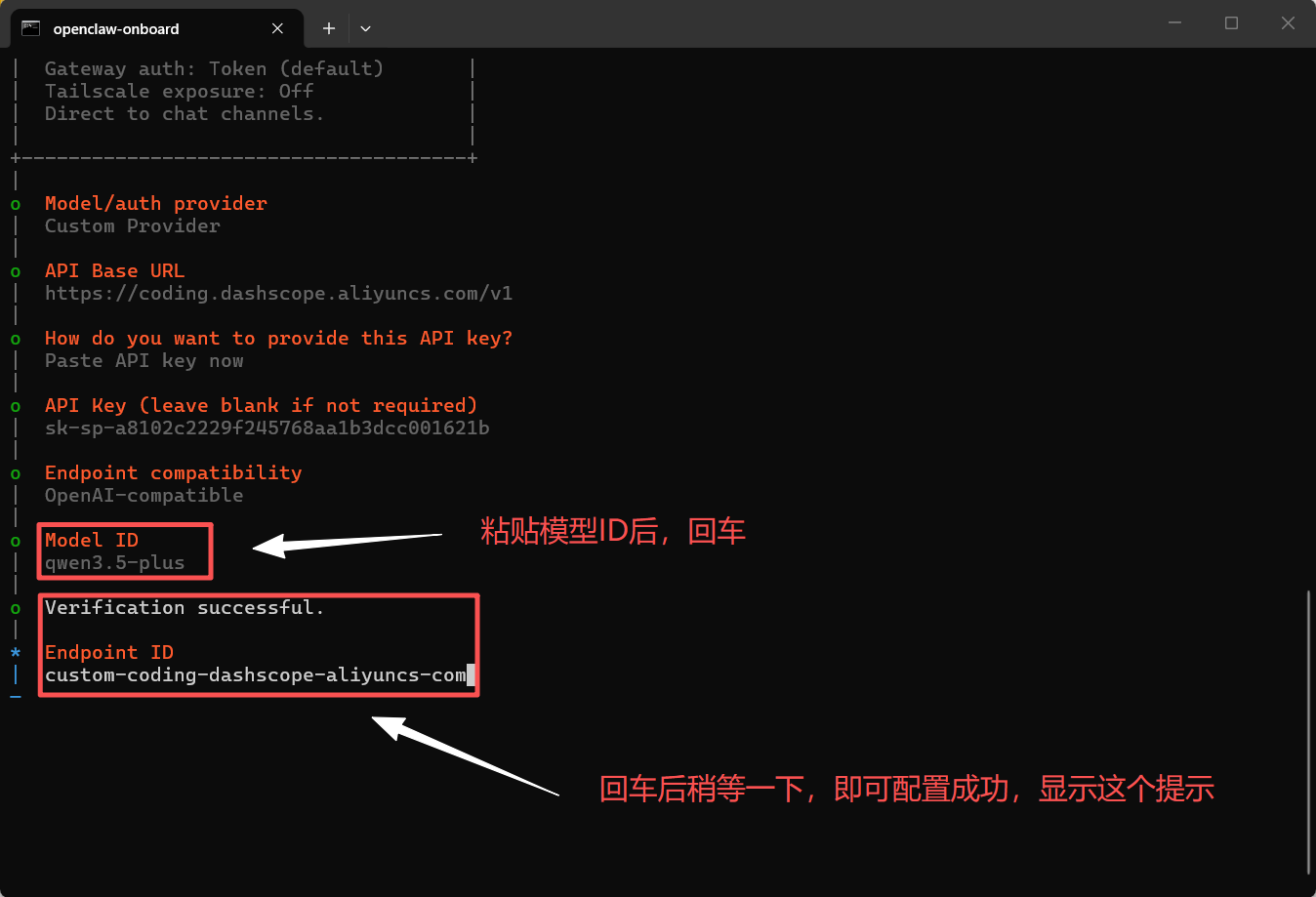
第十二步:复制模型ID后,回到命令提示符窗口,粘贴模型ID进去,回车确认,这时会去验证一下API连接有没有问题,没有问题会提示“Verification successful”,说明配置成功,如图:
注意:如果验证失败,或是提示404错误之类的,可把命令提示符窗口关掉后,重新打开一个命令提示符窗口,重新输入命令:openclaw onboard --install-daemon,重新启动OpenClaw的配置向导,再走一遍上面的流程,直到验证成功。
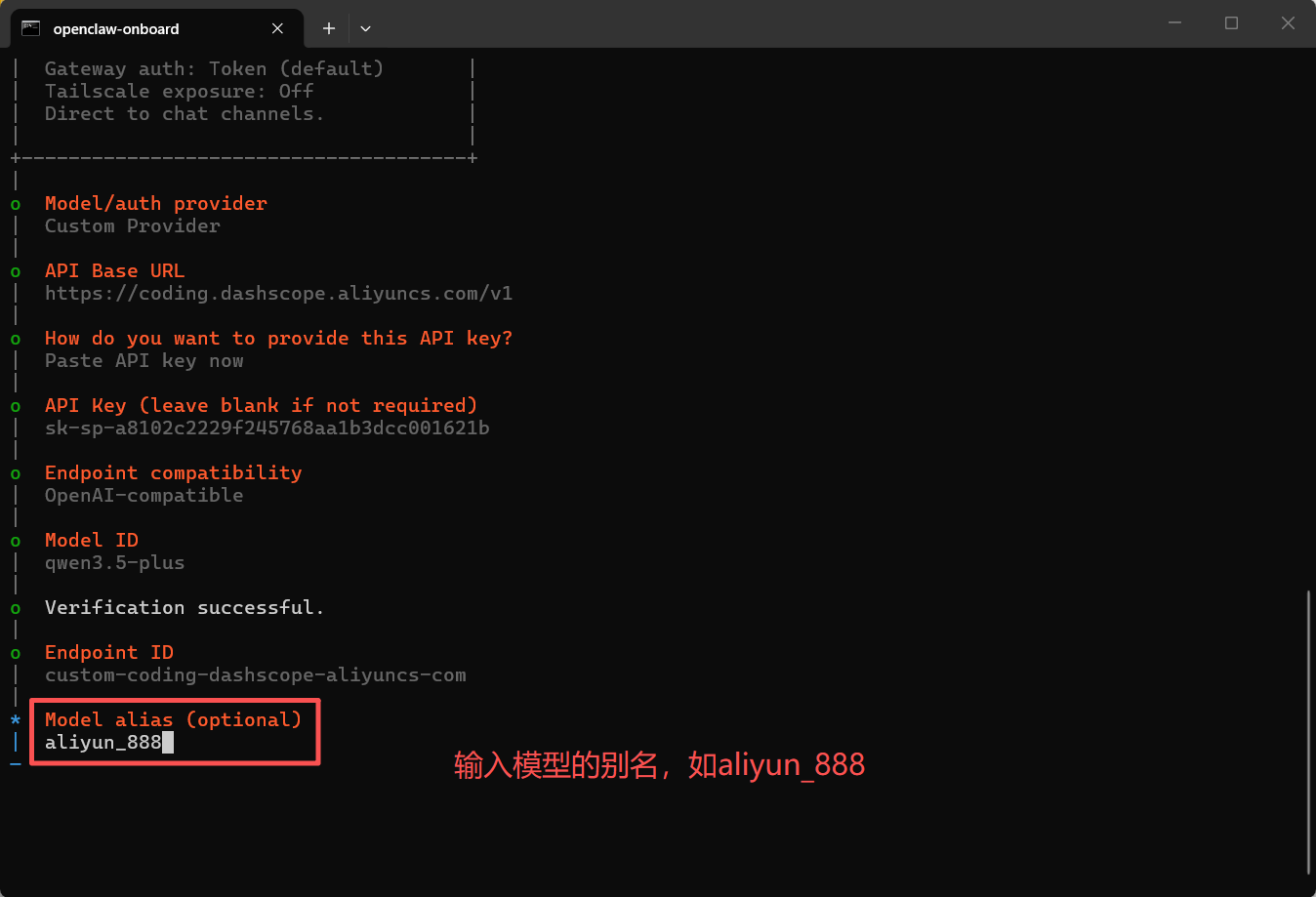
第十三步:验证成功后继续回车,接下来需要设置一个Mode alias(模型别名),格式一般是英文+下划线+数字,比如aliyun_888,如图:
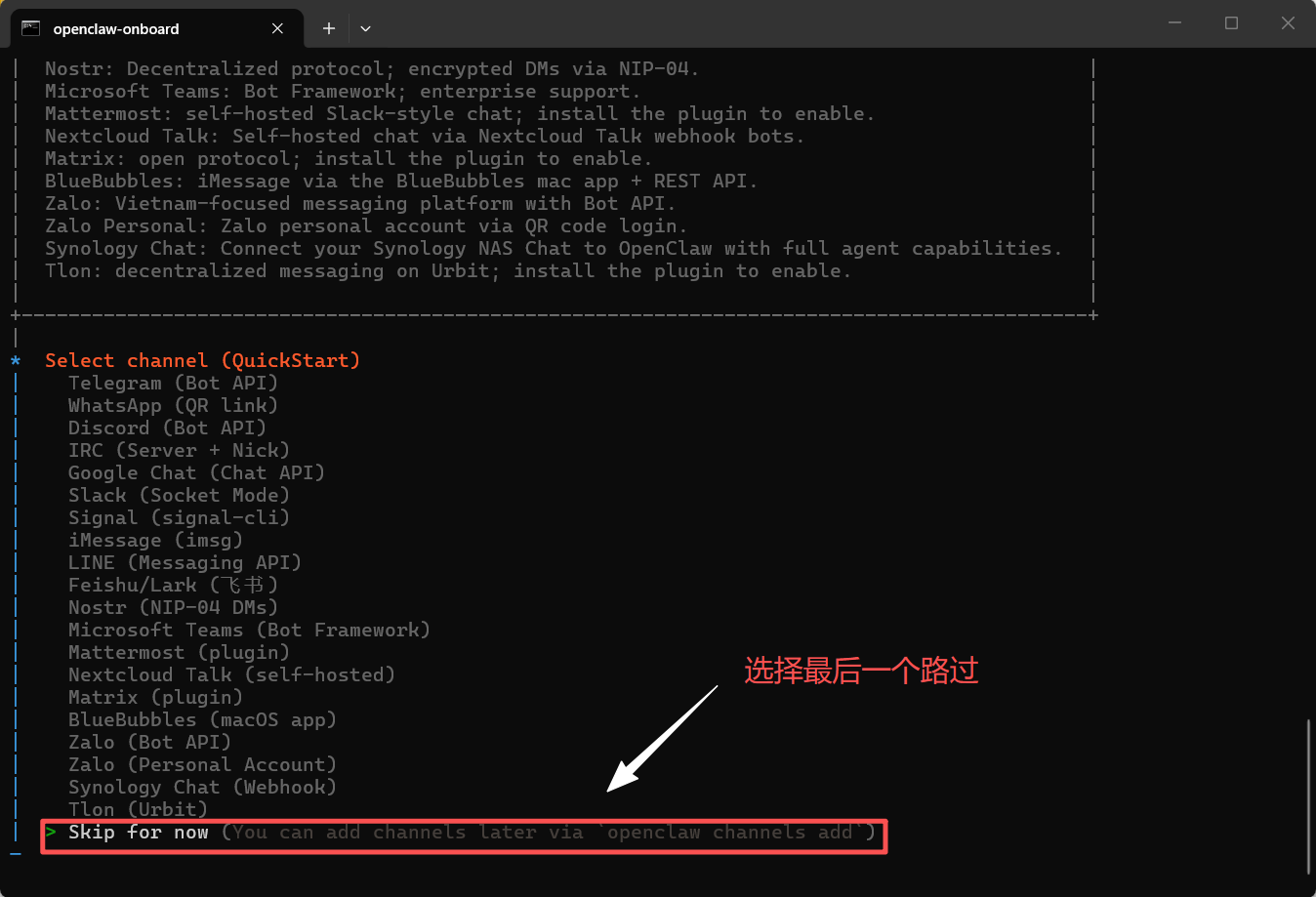
第十四步:继续回车,回车之后稍等几十秒进行配置,接下来会提示我们是否接入聊天工具,这里我们使用键盘上下键滚动到最后一个“Skip for now”回车选择路过,如图:
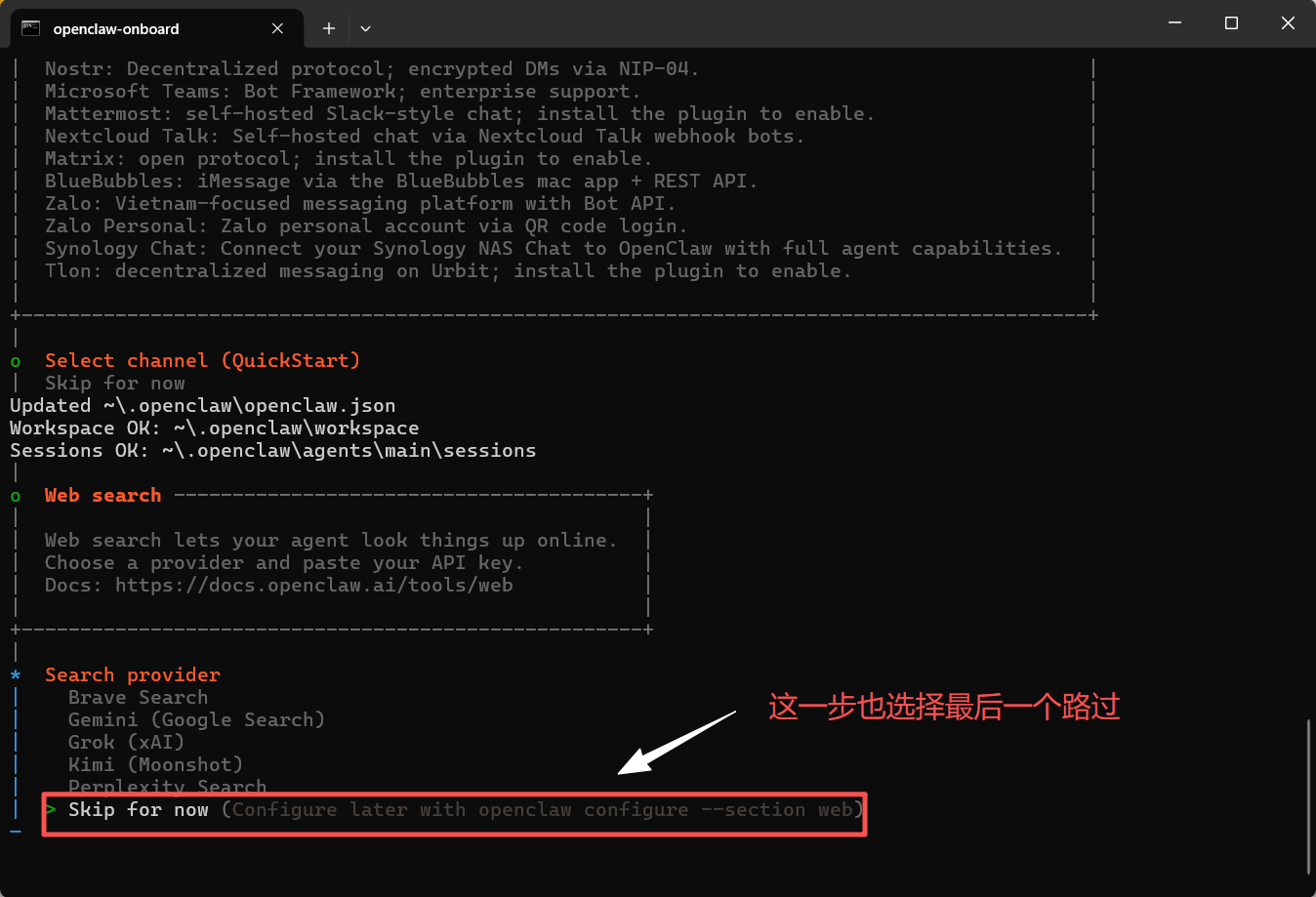
接着下一步也选择最后一个,回车路过,如图
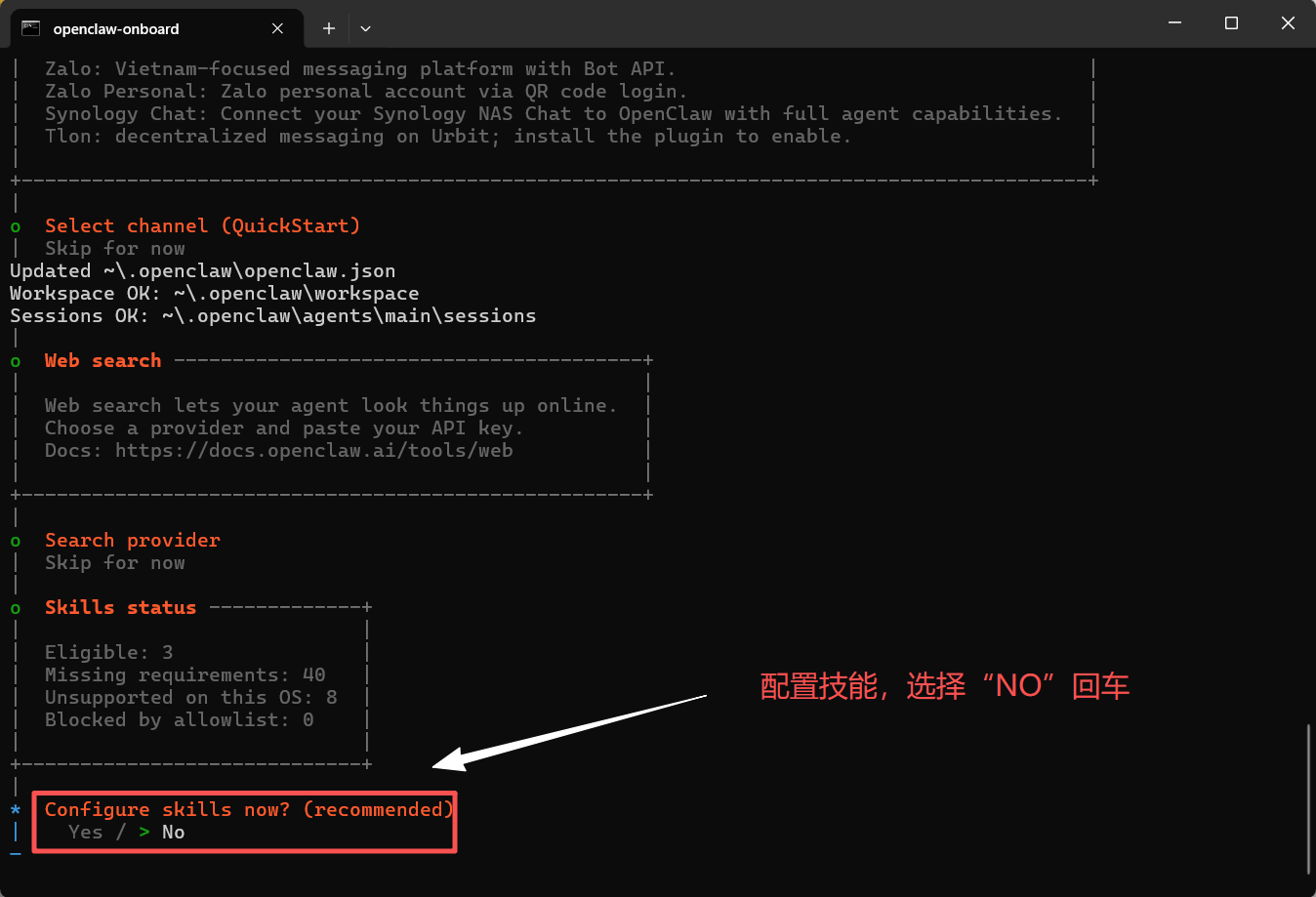
跳过之后,接下来是“Configure skills now?”,是否现在配置技能,选择“NO”,回车继续下一步,如图:
接着是“Enable hooks?”,是否启用钩子,这里可以启用一下,使用键盘上下键进行选择,选择后按键盘上的空格键选中,把一个个选项选中变成绿色+号,最后回车确认,如图:

第十五步:最后稍等片刻,OpenClaw小龙虾的基本配置就算是完成了,大功告成,显示结果如图(有些同时也会打开一个浏览器窗口直接打开OpenClaw网页控制台,如http://127.0.0.1:18789/,大概率是网页出错,因为OpenClaw的网关还没有启动,莫急,接着往下看)

五、开启OpenClaw养虾之旅
在命令提示符窗口中,开启OpenClaw的网关,输入以下命令:openclaw gateway,回车即可,网关启动时,有可能Windows防火墙提示是否允许Node.js访问公共网络和专用网络,点击允许,如图:
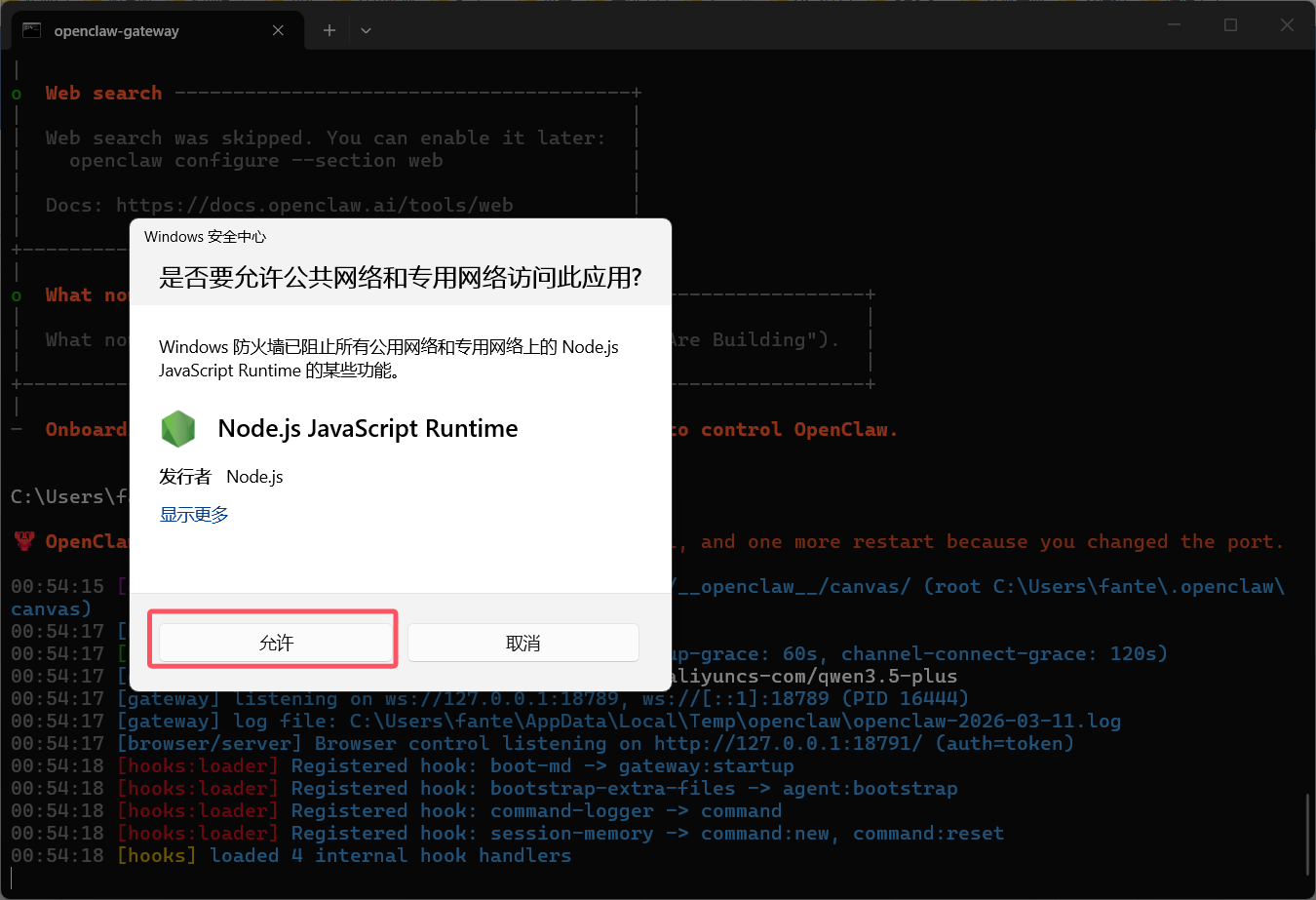
稍等一会儿,命令提示符窗口会显示数行的蓝色字符,不用管什么意思,基本是启动成功。
PS:如果上一步有弹出打开的浏览器OpenClaw控制台页面,此时可以刷新一下,应该会看到完整的界面了,如果没有打开浏览器,我们可以再打算一个命令提示符窗口,重新输入以下命令:openclaw dashboard,回车,如图:

不出意外的话,你会看到以下界面,这个就是OpenClaw控制台网页,如下图:
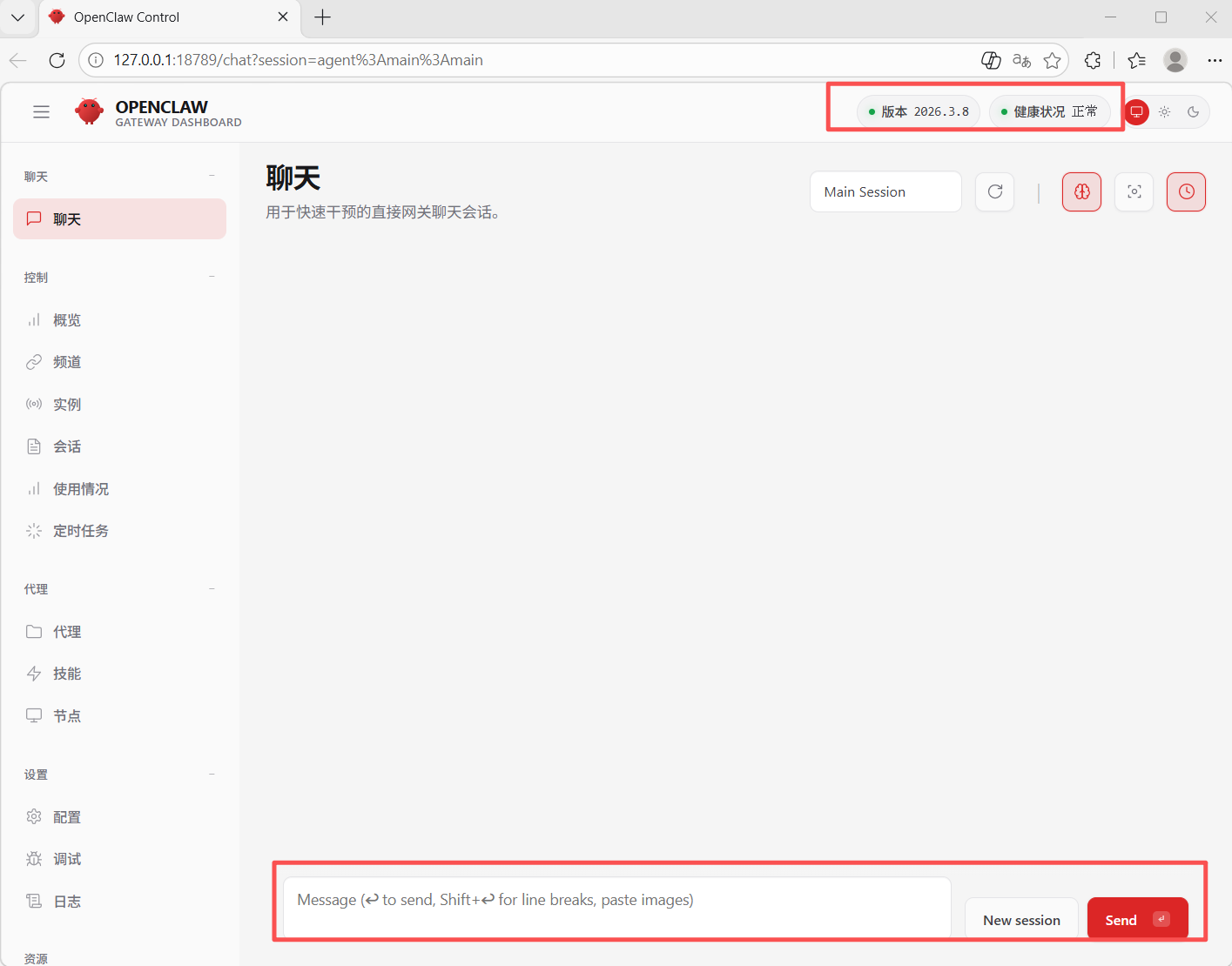
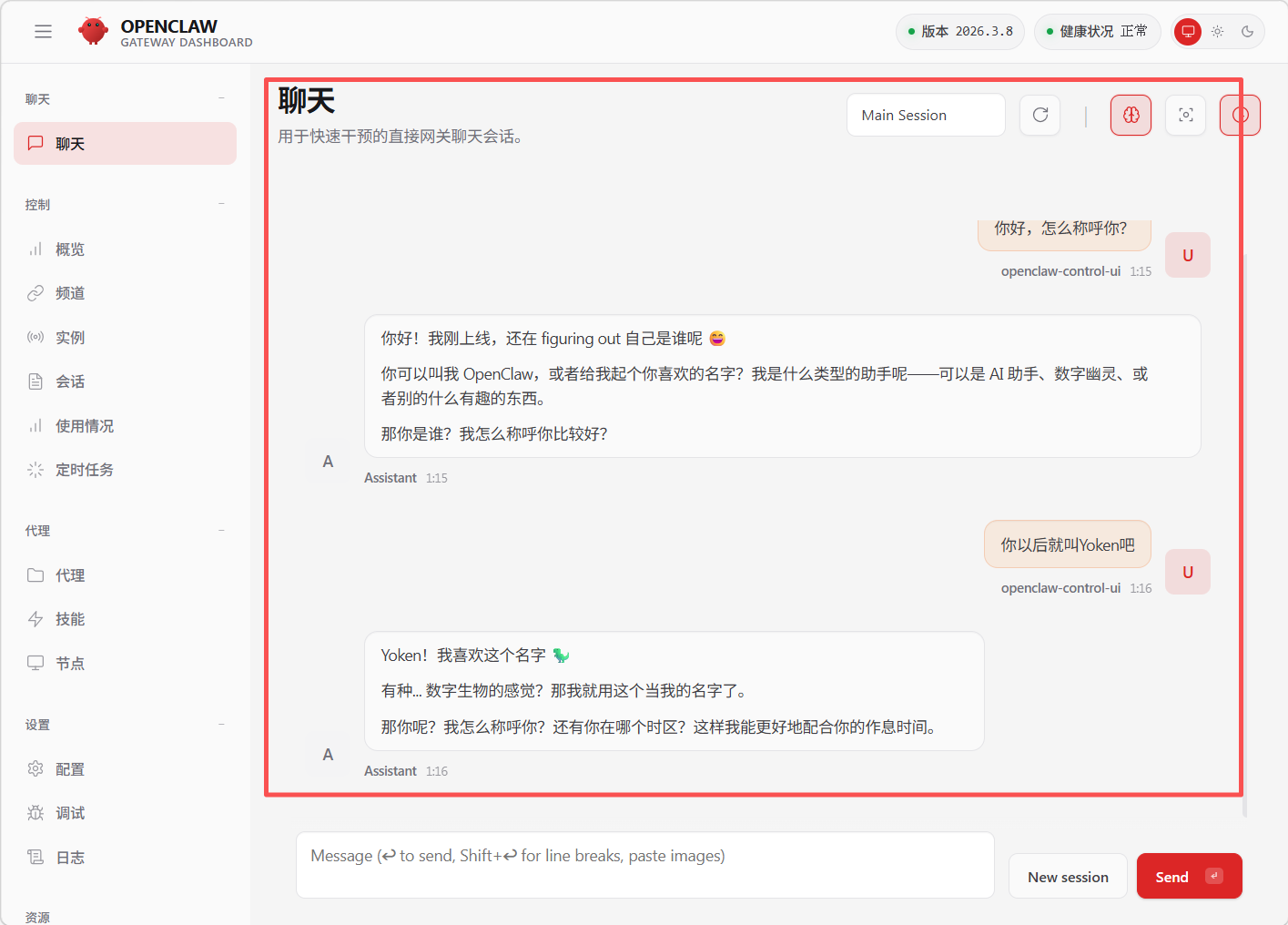
右上角显示版本号,健康状况正常,绿色代表是正常,红色代表离线了。
离线说明OpenClaw网关服务停掉了,解决方法:重新打开命令提示符窗口,输入:openclaw gateway 回车重新启动一下网关即可。重启之后刷新一下页面,右上角就会变成绿色健康状况正常了。
六、小结
OpenClaw小龙虾安装基本上是完成了,并可以正常使用,这只是最基础的功能,如果需要更好的功能协助工作,需要安装更多的技能插件,这个在后继会陆续更新。
在安装过程中遇到问题需要协助的,可以加微信:q80920140进行交流,添加时请备注:AI学习。
转载保留链接!网址:http://80920140.com/post/1162.html
1.本站遵循行业规范,任何转载的稿件都会明确标注作者和来源; 2.本站的原创文章,请转载时务必注明文章作者和来源,不尊重原创的行为我们将追究责任; 3.作者投稿可能会经我们编辑修改或补充。